電腦如何增加HDMI接口
隨著高清顯示設(shè)備的普及,HDMI接口已成為連接電腦與顯示器、電視或投影儀的主流方式。如果你的臺式機(jī)或筆記本電腦缺少這個接口,或者接口數(shù)量不足,無需更換整機(jī),可以通過多種方法輕松擴(kuò)展。本文將詳細(xì)介紹幾種為電腦增加HDMI接口的實(shí)用方案。
方案一:使用獨(dú)立顯卡(針對臺式機(jī))
這是最常見且性能最佳的方法。
- 確認(rèn)主板插槽:打開機(jī)箱側(cè)板,找到主板上空閑的PCI-E x16插槽(通常為最長的黑色或藍(lán)色插槽)。
- 選擇與安裝顯卡:購買一塊帶有HDMI接口的獨(dú)立顯卡(如NVIDIA GeForce GTX/RTX系列或AMD Radeon RX系列)。關(guān)閉電源,將顯卡金手指對準(zhǔn)插槽垂直插入,聽到“咔嗒”聲即固定,并連接好顯卡外接供電線(如有需要)。
- 連接顯示器:安裝后,將顯示器HDMI線連接到新顯卡的HDMI接口上,開機(jī)安裝官方顯卡驅(qū)動程序即可。
方案二:使用主板集成接口轉(zhuǎn)接(針對有視頻輸出但非HDMI的臺式機(jī))
如果主板有DVI或DisplayPort等接口,可以使用轉(zhuǎn)接器。
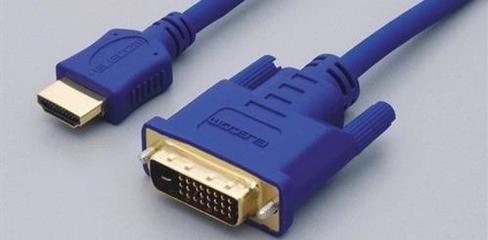
- DVI轉(zhuǎn)HDMI:購買一個DVI轉(zhuǎn)HDMI轉(zhuǎn)接頭或轉(zhuǎn)接線。請注意,DVI接口分為僅支持?jǐn)?shù)字信號的DVI-D、支持模擬信號的DVI-A以及兩者兼容的DVI-I。通常,DVI-D轉(zhuǎn)HDMI可以傳輸視頻和音頻(需顯卡和線纜支持),是最佳選擇。
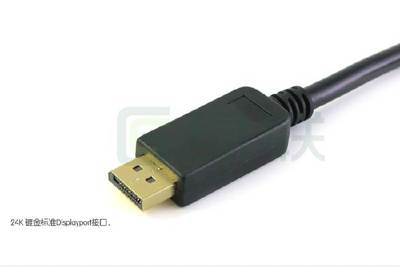
- DisplayPort轉(zhuǎn)HDMI:購買DP轉(zhuǎn)HDMI轉(zhuǎn)接頭或轉(zhuǎn)接線,通常能很好地支持音視頻傳輸。
方案三:使用USB轉(zhuǎn)HDMI適配器(通用方案,尤其適合筆記本電腦和迷你主機(jī))
這是最靈活的外置方案,無需打開機(jī)箱。
- 選擇適配器類型:
- USB-A轉(zhuǎn)HDMI適配器:適用于帶有USB 3.0或以上接口的電腦。它內(nèi)部集成了一顆顯示芯片,通過USB數(shù)據(jù)帶寬傳輸視頻信號。性能足以應(yīng)對辦公、影音和輕度應(yīng)用。
- USB-C(Thunderbolt 3/4)轉(zhuǎn)HDMI適配器:如果你的電腦有全功能USB-C或雷電接口,這是更優(yōu)選擇。這種接口原生支持DisplayPort協(xié)議,轉(zhuǎn)接后幾乎無損,能支持4K甚至更高分辨率的高刷新率顯示。
- 安裝與使用:將適配器插入電腦USB端口,系統(tǒng)通常會自動識別并安裝驅(qū)動(部分產(chǎn)品可能需要手動安裝附贈光盤或官網(wǎng)的驅(qū)動程序),然后將HDMI線連接至適配器即可。
方案四:使用擴(kuò)展塢或接口擴(kuò)展卡
- 擴(kuò)展塢(Docking Station):特別適合接口稀缺的輕薄筆記本電腦。通過一個連接線(通常是USB-C或雷電接口),擴(kuò)展塢可以提供多個接口,包括一個或多個HDMI、USB、網(wǎng)線口等,實(shí)現(xiàn)“一線連”。
- PCI-E擴(kuò)展卡(針對臺式機(jī)):除了高性能游戲顯卡,也有專門提供多路視頻輸出的PCI-E接口擴(kuò)展卡,通常基于DisplayPort或芯片方案,可以提供多個HDMI輸出口,適合多屏辦公或展示需求。
注意事項(xiàng)與建議
- 確認(rèn)需求:根據(jù)你的主要用途(如游戲、4K觀影、普通辦公)和電腦配置選擇方案。追求高性能游戲和圖形處理,首選方案一(獨(dú)立顯卡);追求便攜和通用性,首選方案三(USB適配器或擴(kuò)展塢)。
- 檢查接口版本與帶寬:購買轉(zhuǎn)接器或線纜時,注意支持的最高分辨率與刷新率(如HDMI 2.0支持4K@60Hz)。確保電腦的輸出接口(如USB 3.0、DP 1.2)和轉(zhuǎn)接器的規(guī)格匹配。
- 驅(qū)動與系統(tǒng):使用轉(zhuǎn)接設(shè)備后,確保操作系統(tǒng)為最新版本,并安裝設(shè)備所需的特定驅(qū)動程序,以保證穩(wěn)定性和功能完整。
- 音頻傳輸:HDMI可以同時傳輸音頻。使用DVI等轉(zhuǎn)接方案時,需確認(rèn)是否支持音頻傳輸,否則可能需要額外連接音頻線。
為電腦增加HDMI接口是一個簡單且成本可控的升級。只需根據(jù)自身設(shè)備情況和實(shí)際需求,選擇上述最適合的一種方案,即可輕松享受高清大屏帶來的視覺體驗(yàn)。
如若轉(zhuǎn)載,請注明出處:http://www.leeshare.cn/product/4.html
更新時間:2026-05-22 04:47:45